راهنمای تصویری ثبت مطب و کلینیک در مسیریابها (نشان، بلد و گوگل مپ)
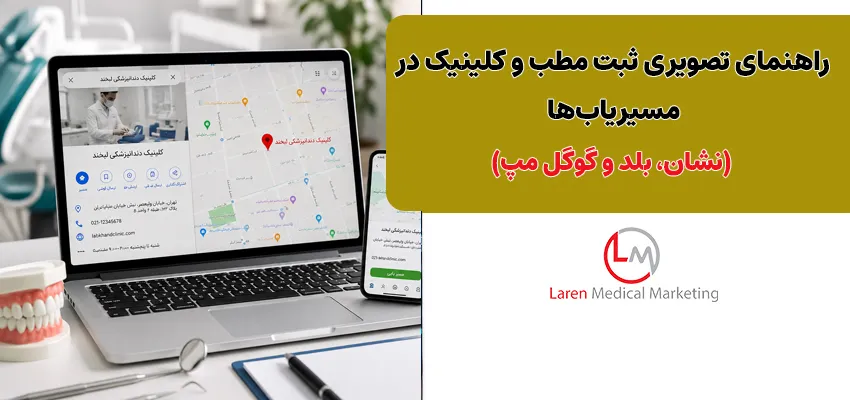
امروزه نخستین اقدام بیماران برای مراجعه به مراکز درمانی، جستجوی نام پزشک یا کلینیک در اپلیکیشنهای مسیریاب است. اگر به عنوان یک دندانپزشک یا پزشک، موقعیت مکانی خود را در نقشههای آنلاین ثبت نکرده باشید، عملاً شانس دیدهشدن توسط صدها مراجع بالقوه در محله و شهر خود را از دست میدهید.
ثبت دقیق لوکیشن علاوه بر تسهیل رفتوآمد بیماران، یکی از ارکان اصلی سئوی محلی (Local SEO) است که رتبه سایت شما را در موتورهای جستجو ارتقا میدهد. در این مقاله کاربردی، مراحل گامبهگام ثبت مکان مطب را در سه پلتفرم محبوب نشان، بلد و گوگل مپ بر اساس آخرین بهروزرسانیها بررسی میکنیم.
راهنمای ثبت مطب در گوگل مپ (Google Maps)
گوگل مپ قدرتمندترین ابزار جهانی برای سئوی محلی (Local SEO) است. ثبت لوکیشن در گوگل مپ باعث میشود که با سرچ کلماتی مثل «دندانپزشکی در [نام محله]»، مطب شما در باکس نتایج سه گانه گوگل (Google Maps 3-Pack) به همراه شماره تماس و آدرس سایت به کاربر پیشنهاد داده شود.
مراحل گامبهگام ثبت لوکیشن در گوگل مپ:
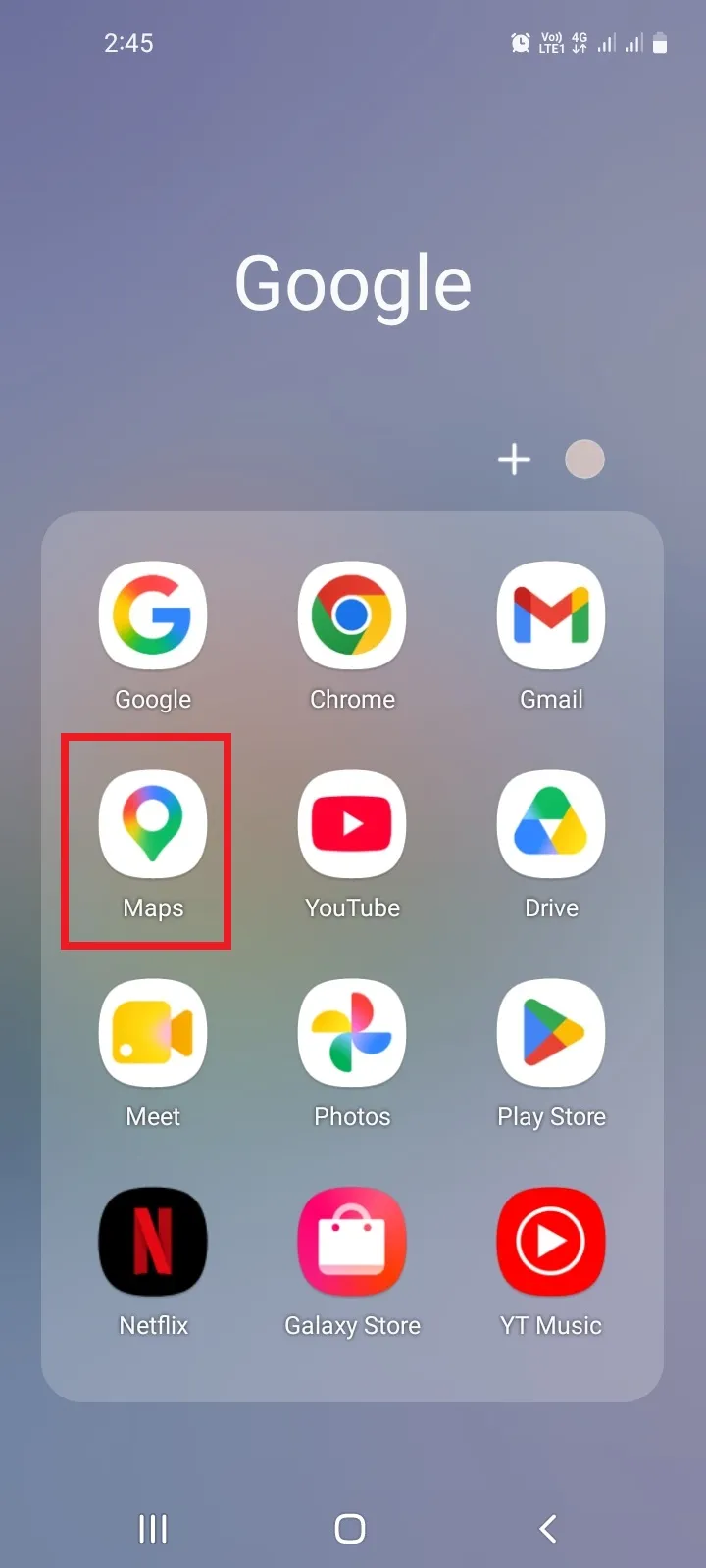
مرحله اول: اپلیکیشن Google Maps را در گوشی خود باز کرده و مطمئن شوید با جیمیل خود وارد شدهاید.
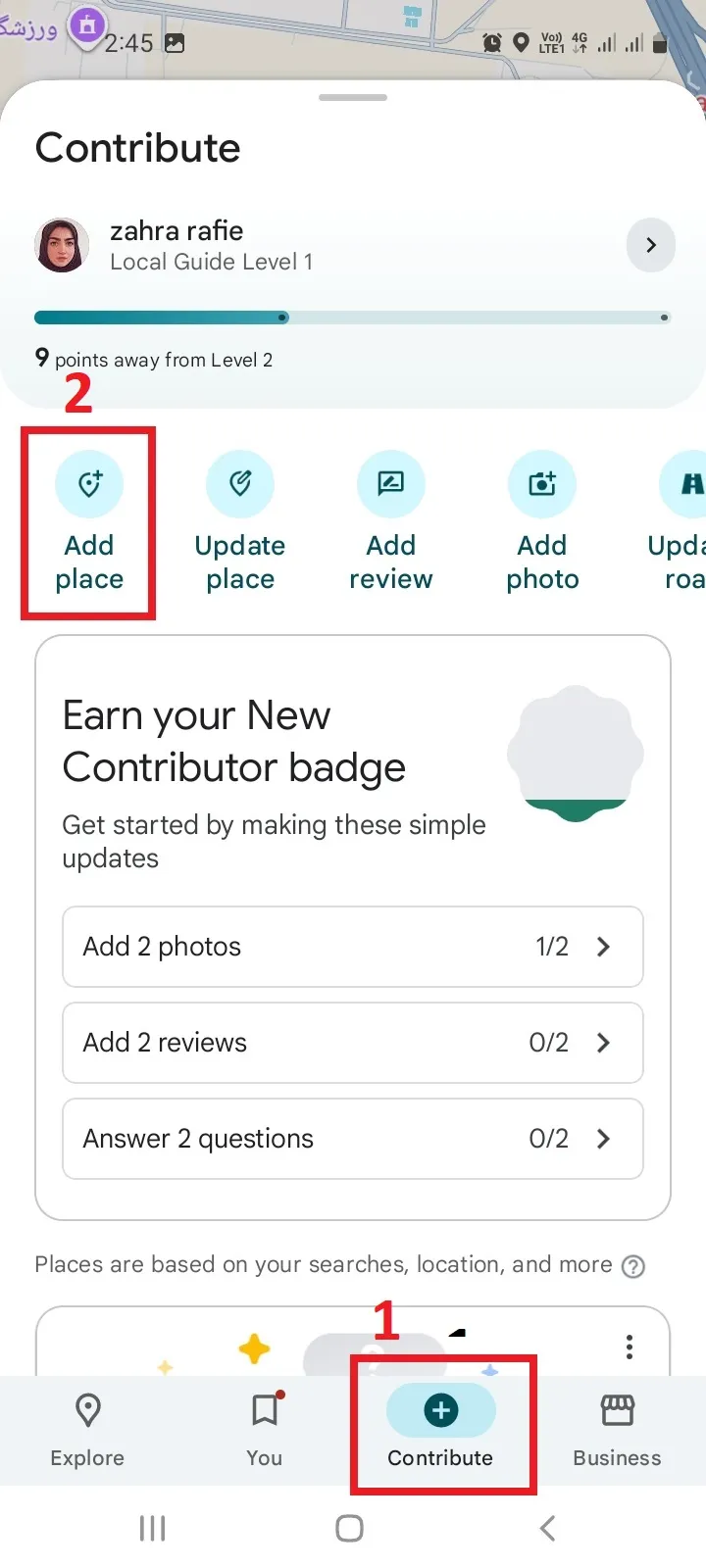
مرحله دوم: از منوی پایینی برنامه، روی گزینه Contribute (مشارکت – با آیکون +) زده و سپس گزینه Add place (افزودن مکان) را انتخاب کنید.
 مرحله سوم: فرم اطلاعات را به زبان فارسی یا انگلیسی (بر اساس استراتژی سئوی خود) تکمیل کنید:
Name: نام دقیق پزشک و تخصص (مثال: Dental Clinic / مطب دندانپزشکی…)
Category: دسته بندی مرتبط (مانند Dental clinic یا Doctor)
Address: پس از نوشتن آدرس متنی، موقعیت پین را روی نقشه دقیقاً تنظیم کرده و در نهایت دکمه Submit (ارسال) را در پایین صفحه بزنید.
 مرحله سوم: فرم اطلاعات را به زبان فارسی یا انگلیسی (بر اساس استراتژی سئوی خود) تکمیل کنید: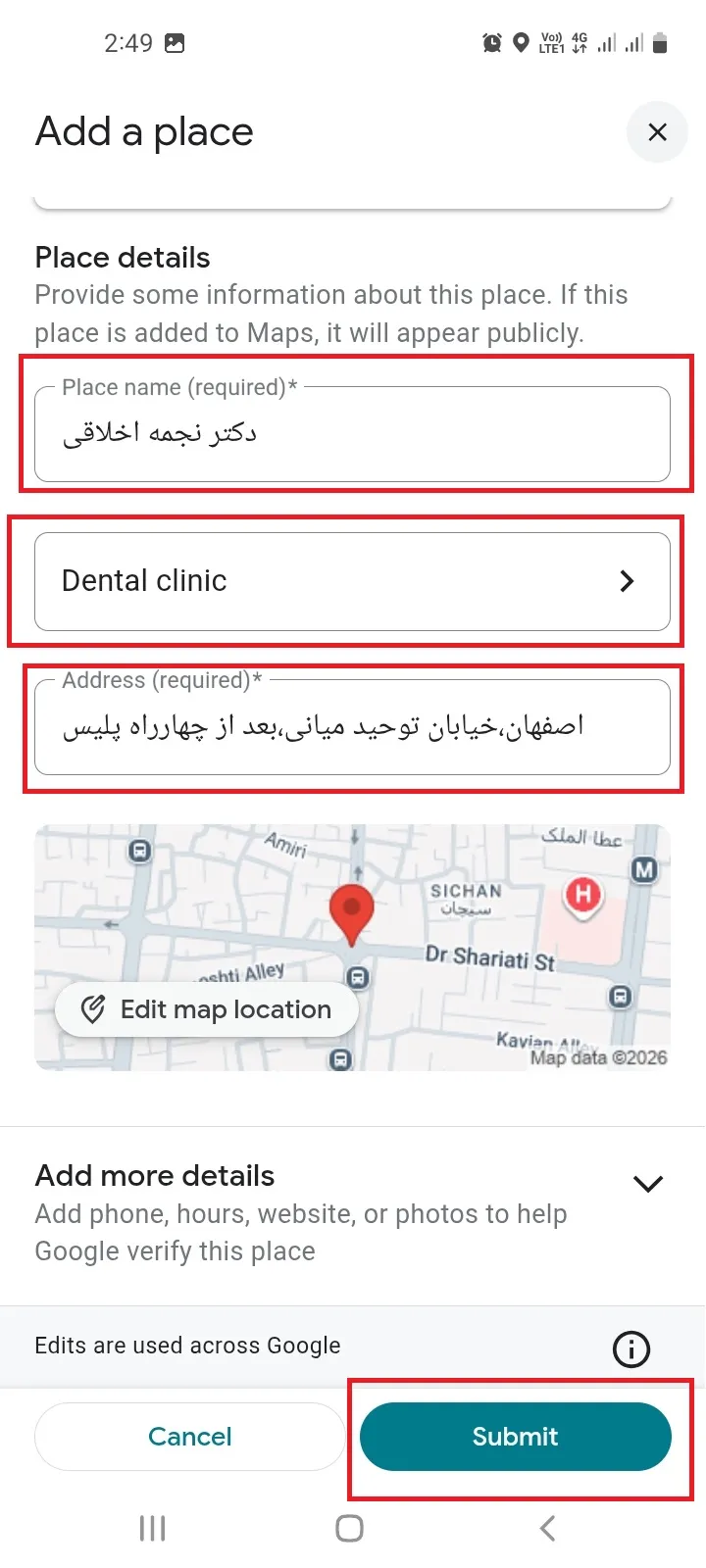
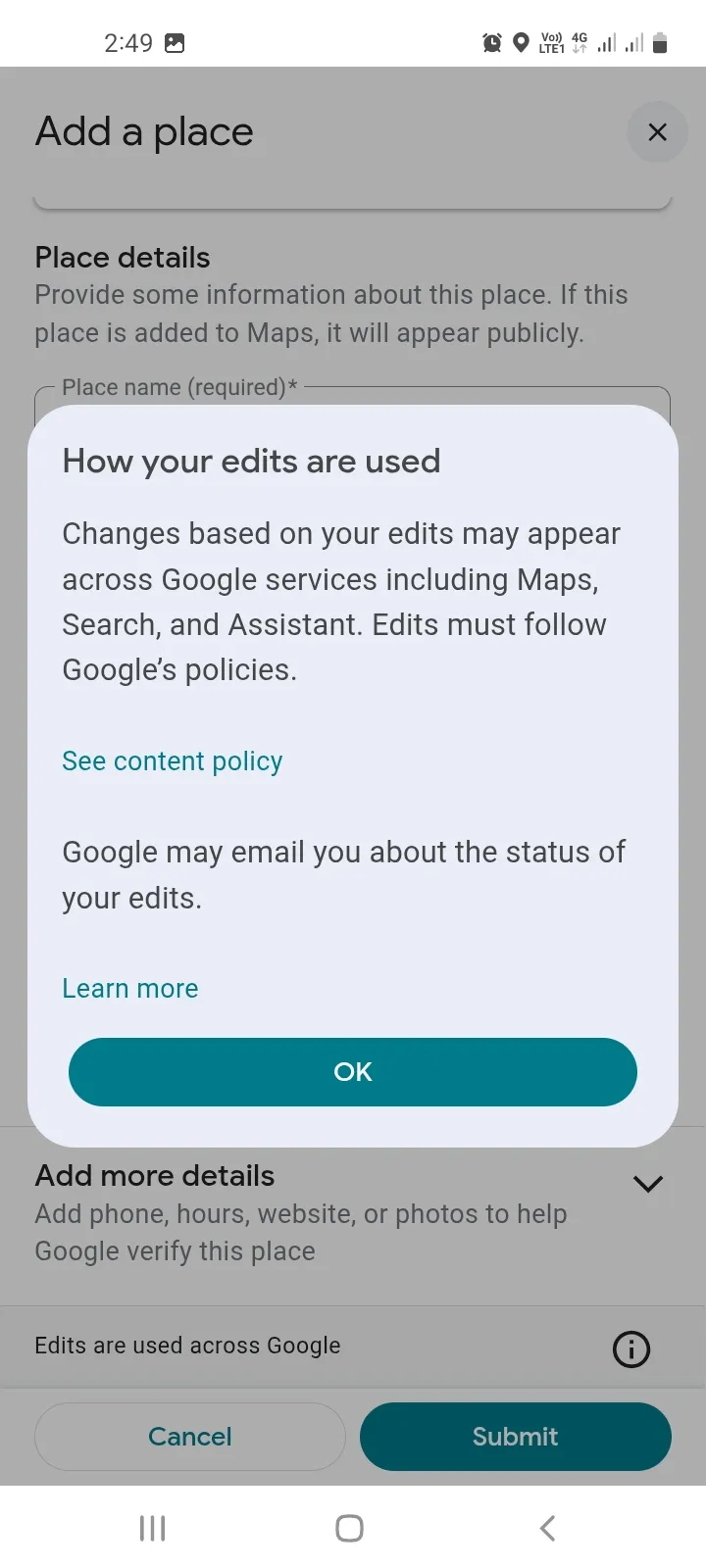
مرحله چهارم: در پایان، پیامی مبنی بر نحوه استفاده از ویرایشهای شما و سپاسگزاری گوگل نمایش داده میشود؛ در این کادر روی دکمه OK کلیک کنید. تایید نهایی معمولاً از طریق ایمیل به جیمیل شما اطلاعرسانی میشود.
2. راهنمای ثبت مطب در مسیریاب نشان (Neshan)
مسیریاب بومی نشان به دلیل تعداد کاربران بالا در ایران، ابزاری عالی برای جذب بیماران محلی است. ثبت مکان در این پلتفرم و حرکت به سمت دریافت تیک آبی، اعتبار مطب شما را دوچندان میکند.
مراحل گامبهگام ثبت لوکیشن در نشان:
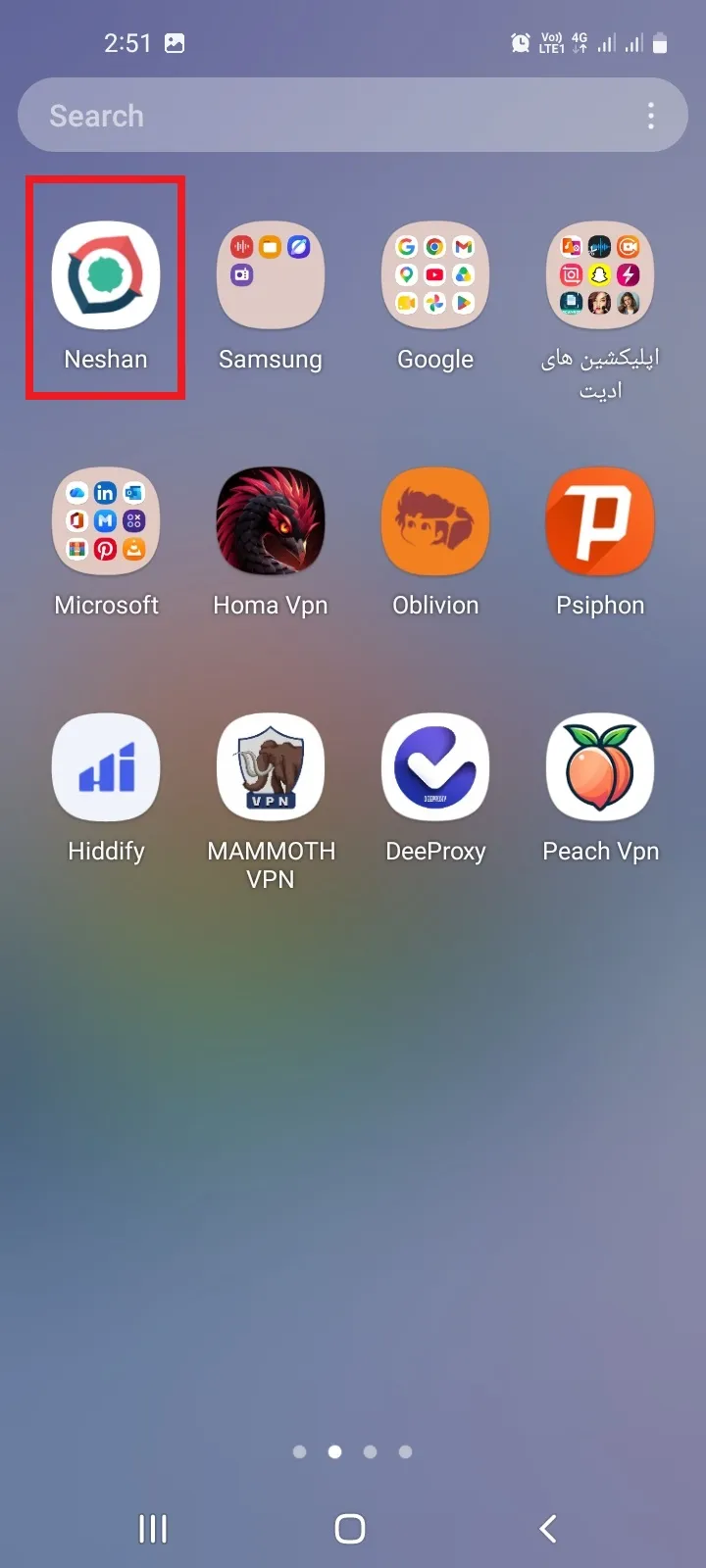
مرحله اول: اپلیکیشن نشان را روی تلفن همراه خود باز کنید.
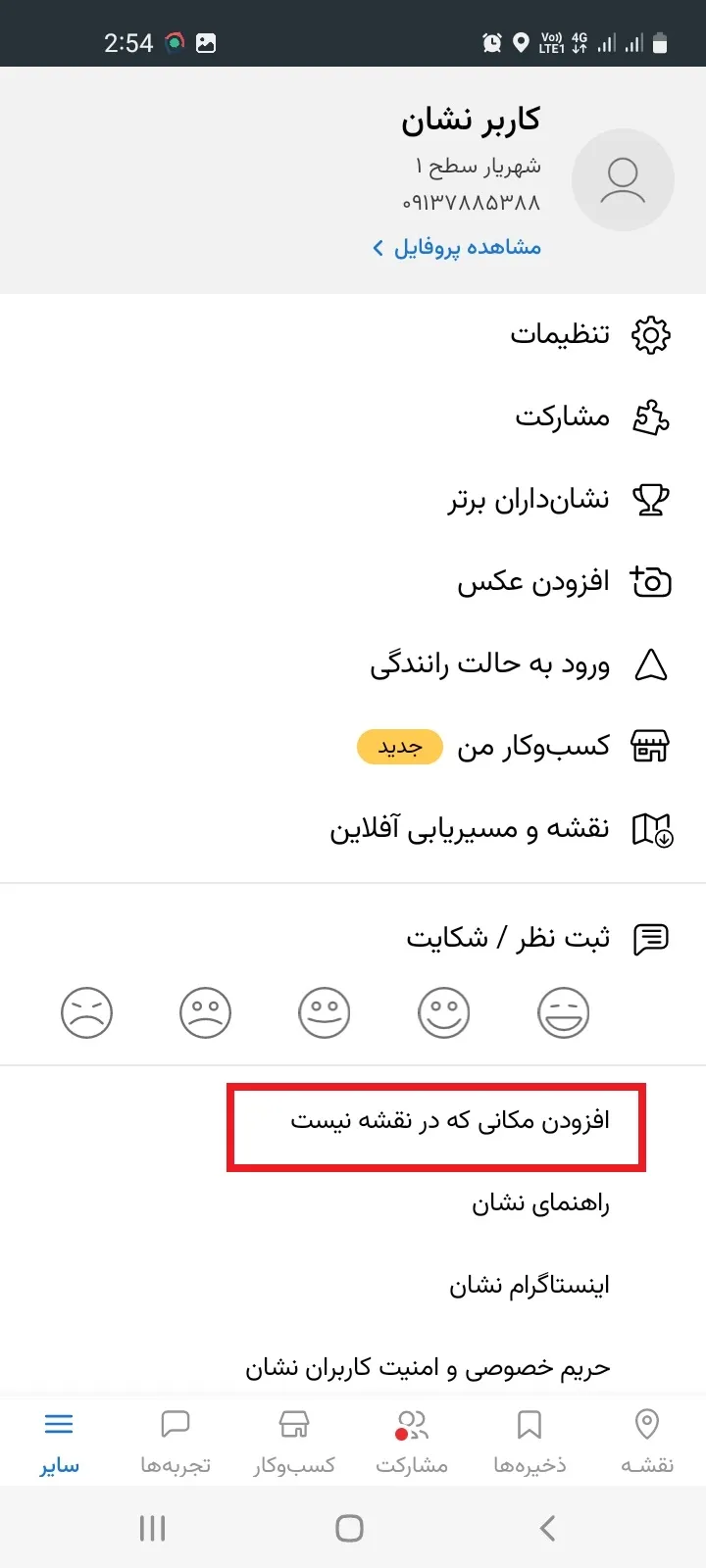
مرحله دوم: از منوی جانبی پایین صفحه گزینه «سایر» (یا منوی همبرگری) را لمس کرده و گزینه «افزودن مکانی که در نقشه نیست» را انتخاب کنید.
مرحله سوم: پین قرمز رنگ روی نقشه را با زوم بالا، دقیقاً روی ساختمان مطب یا کلینیک قرار داده و دکمه «تایید» را در بالای صفحه بزنید.
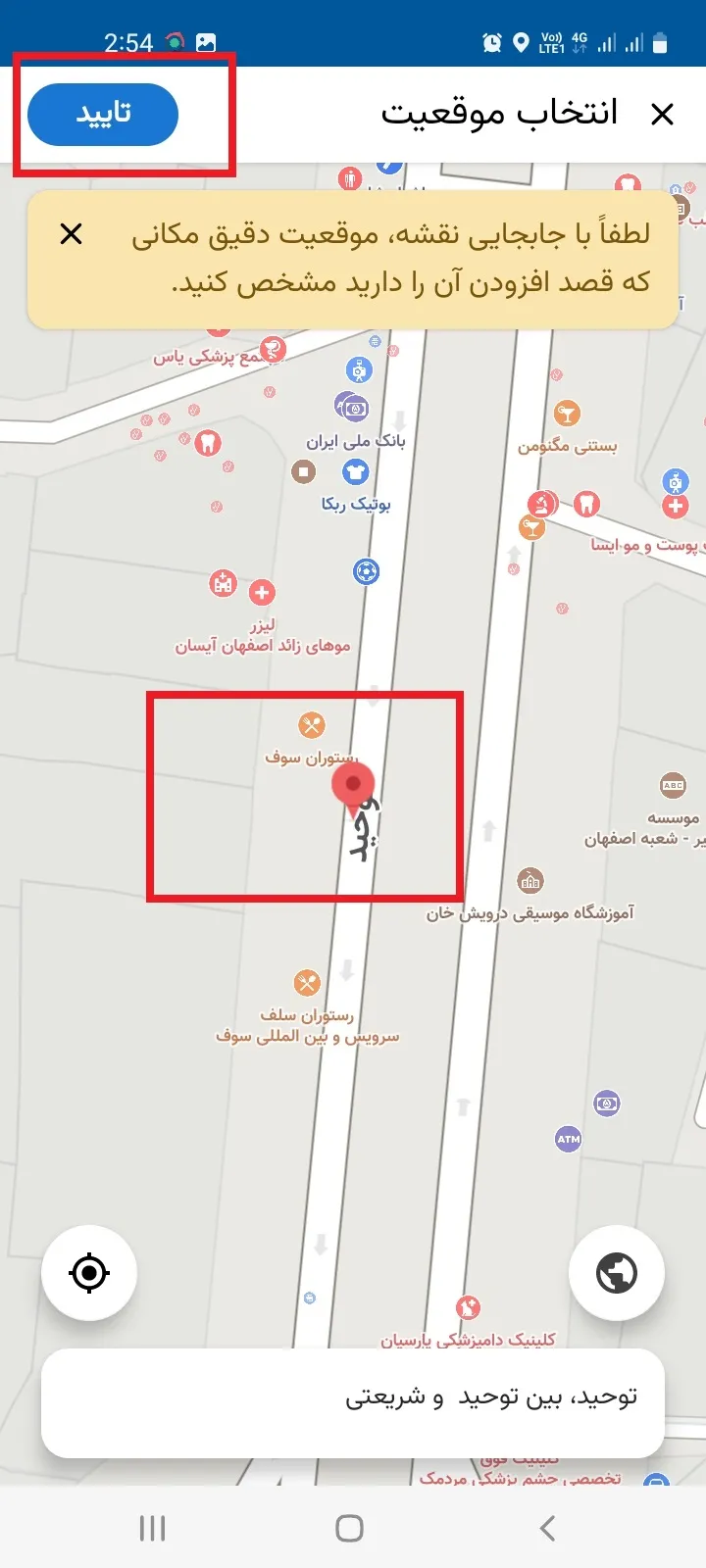
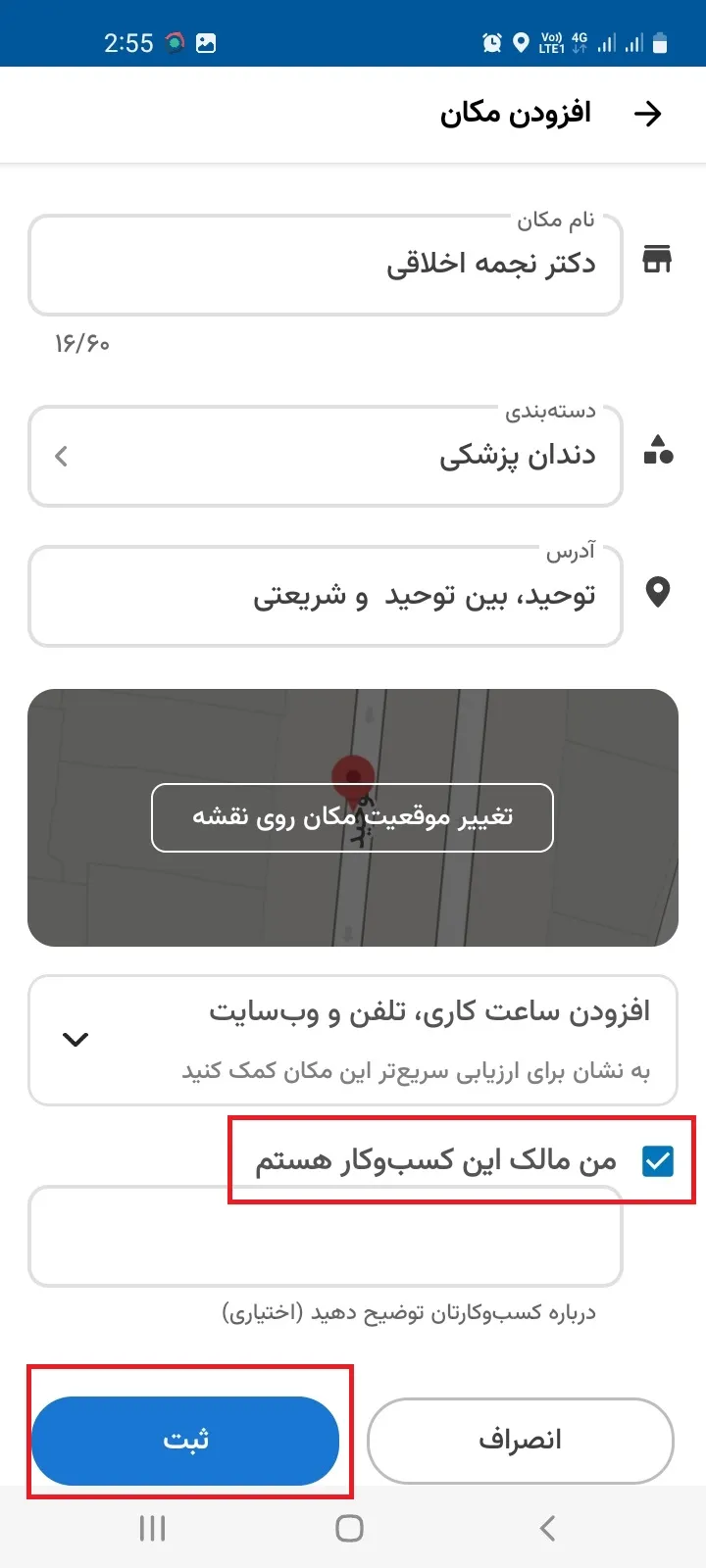
مرحله چهارم (مهم): اطلاعات خواسته شده را با دقت پر کنید:
نام مکان: نام کامل پزشک به همراه تخصص (مثال: دکتر نجمه اخلاقی – دندانپزشک کودکان)
دستهبندی: انتخاب صنف مرتبط (مثلاً دندانپزشکی یا کلینیک درمانی)
آدرس: آدرس دقیق پستی را بنویسید.
نکته کلیدی: برای مدیریت کامل کسبوکار و حرکت به سمت دریافت تیک آبی احراز هویت، حتماً تیک گزینه «من مالک این کسبوکار هستم» را فعال کرده و سپس روی دکمه «ثبت» کلیک کنید.
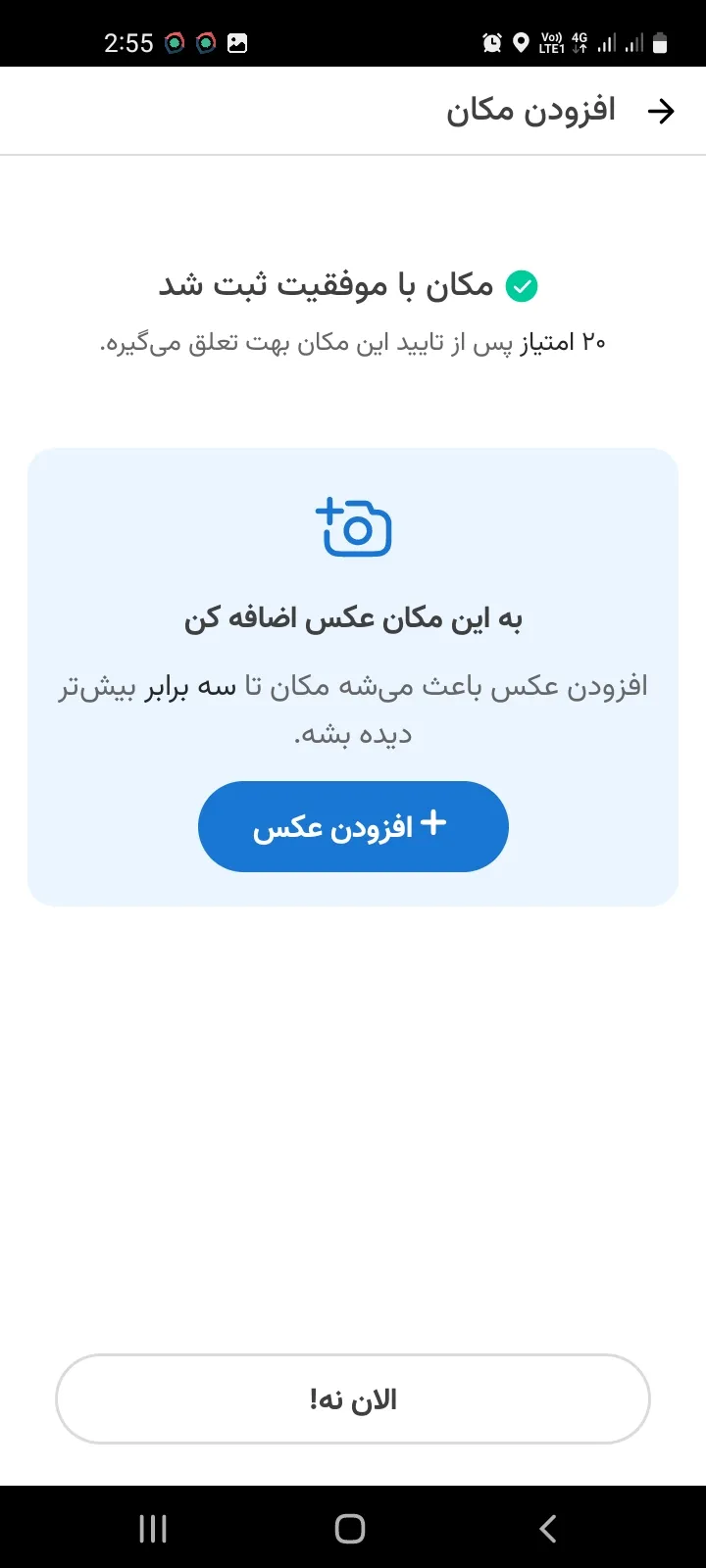
مرحله پنجم: پس از نمایش پیام موفقیتآمیز بودن ثبت، میتوانید با انتخاب گزینه «افزودن عکس»، تصاویر باکیفیتی از تابلوی مطب، نمای ساختمان و محیط داخلی بارگذاری کنید تا فرآیند تایید سریعتر انجام شود.
3. راهنمای ثبت مطب در مسیریاب بلد (Balad)
مسیریاب بلد به دلیل فرآیند سریع تایید اطلاعات و پنل مدیریتی قدرتمند، یکی دیگر از بسترهای حیاتی برای معرفی مطب دندانپزشکی و کلینیکهای پزشکی است.
مراحل گامبهگام ثبت لوکیشن در بلد:
مرحله اول: در نوار ابزار پایین صفحه اصلی اپلیکیشن بلد، روی گزینه «مشارکت» کلیک کنید.
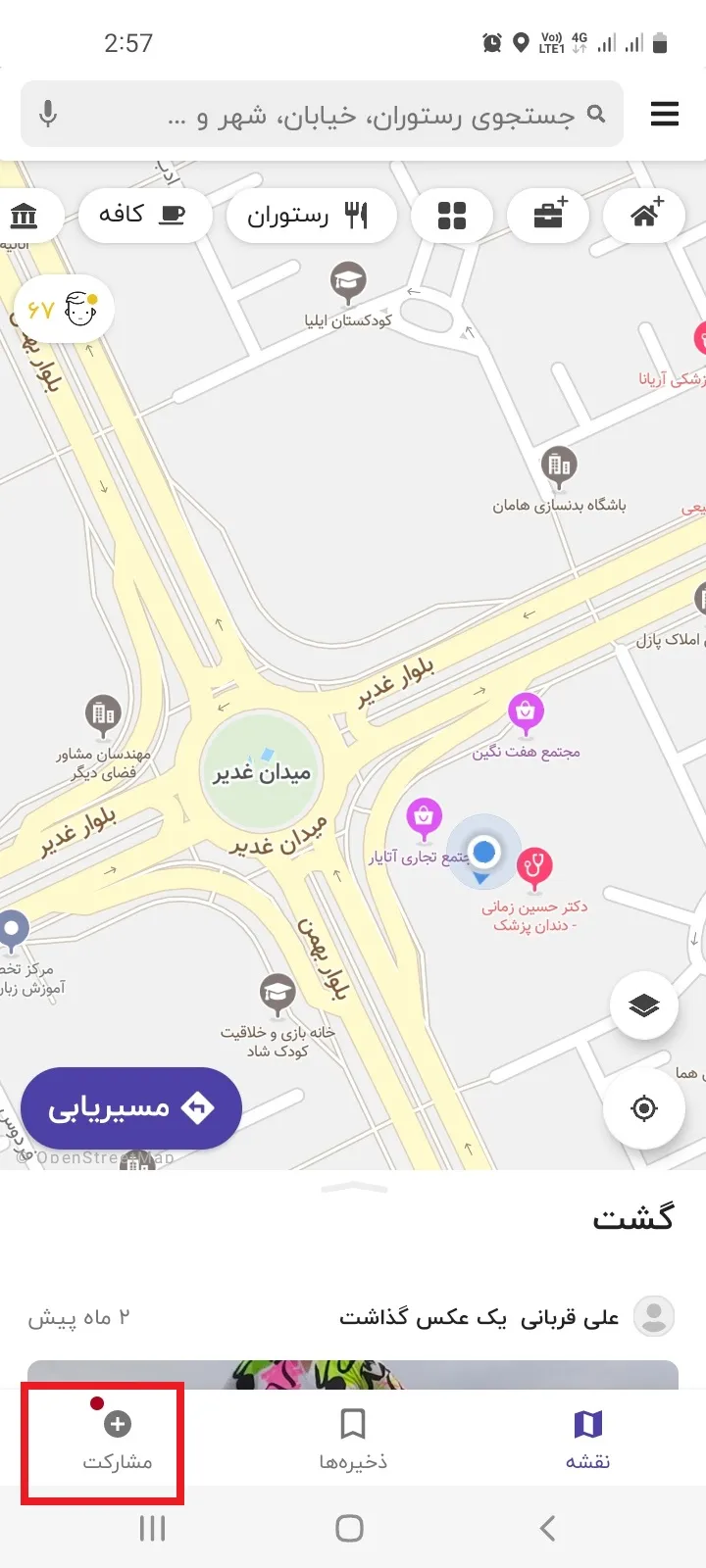
مرحله دوم: از میان گزینههای موجود، بخش «افزودن مکان» را انتخاب نمایید.
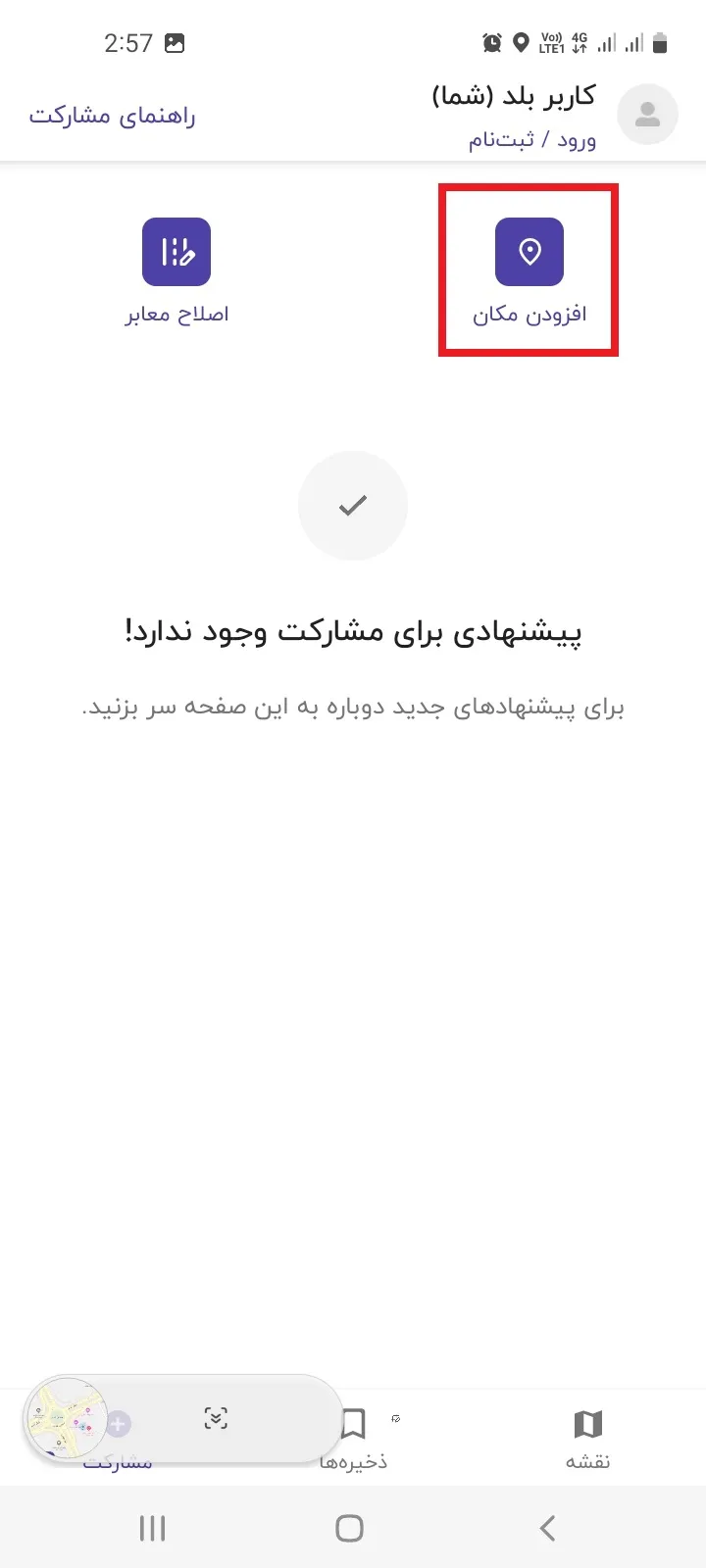
مرحله سوم: برای ثبت رسمی اطلاعات، با شماره موبایل خود (ترجیحاً شماره همراه پزشک یا مدیر مطب) وارد شده یا ثبتنام کنید.
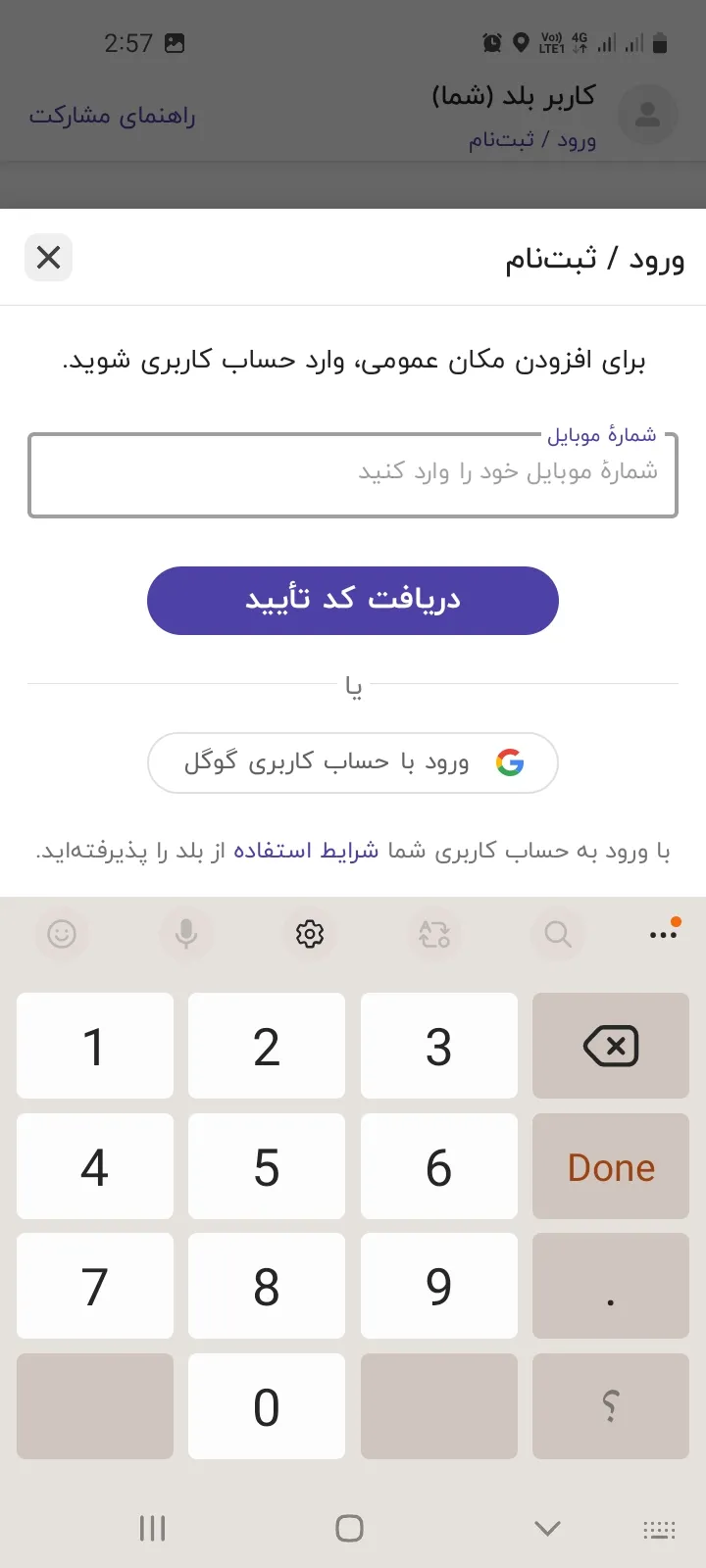
مرحله چهارم: نقشه را جابهجا کرده، نقطه دقیق ورودی مطب را تعیین کنید و دکمه «تأیید مکان» را بزنید.
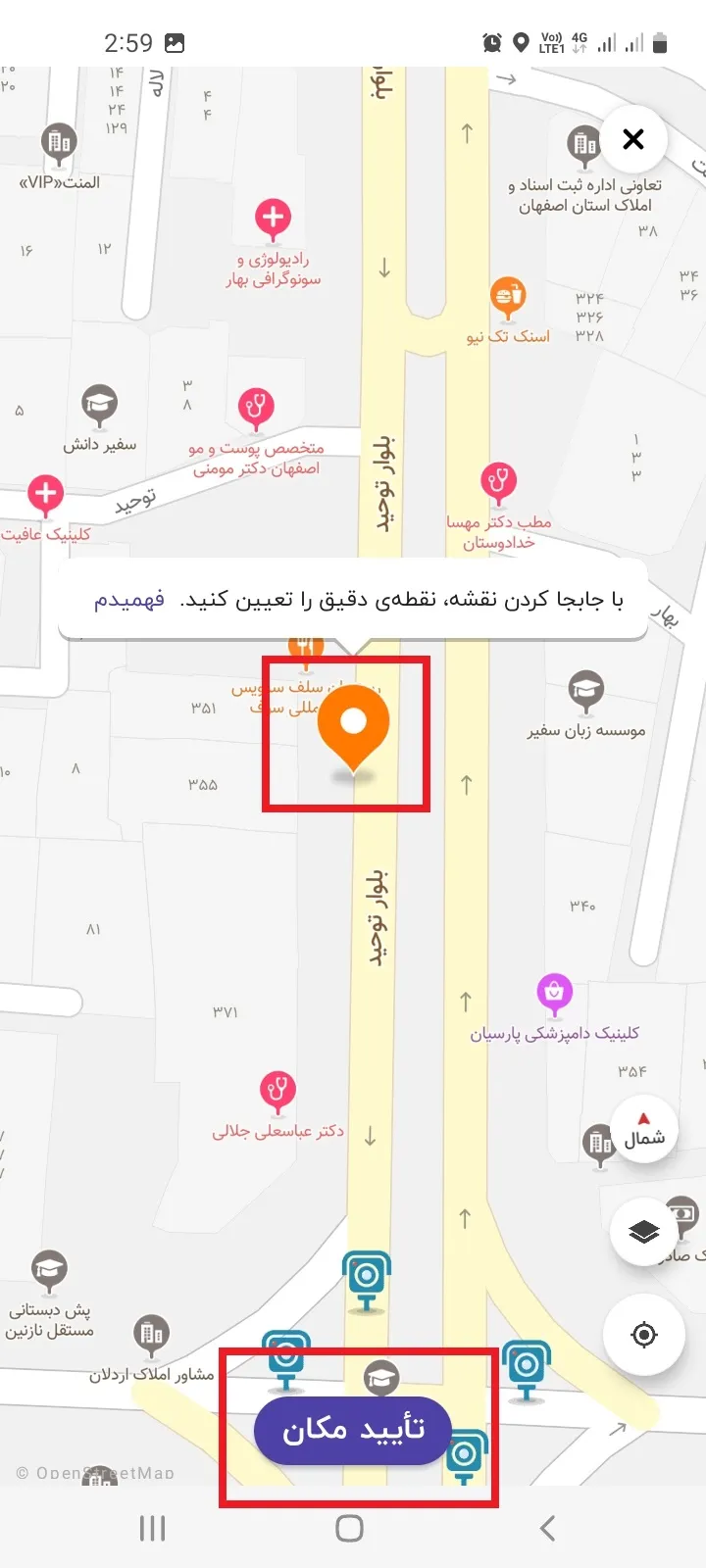
مرحله پنجم: اطلاعات اصلی شامل نام کامل مرکز درمانی، دستهبندی تخصصی و آدرس دقیق را پر کنید. در همین بخش میتوانید با استفاده از گزینه «افزودن تصویر»، عکس تابلو را بارگذاری کنید.
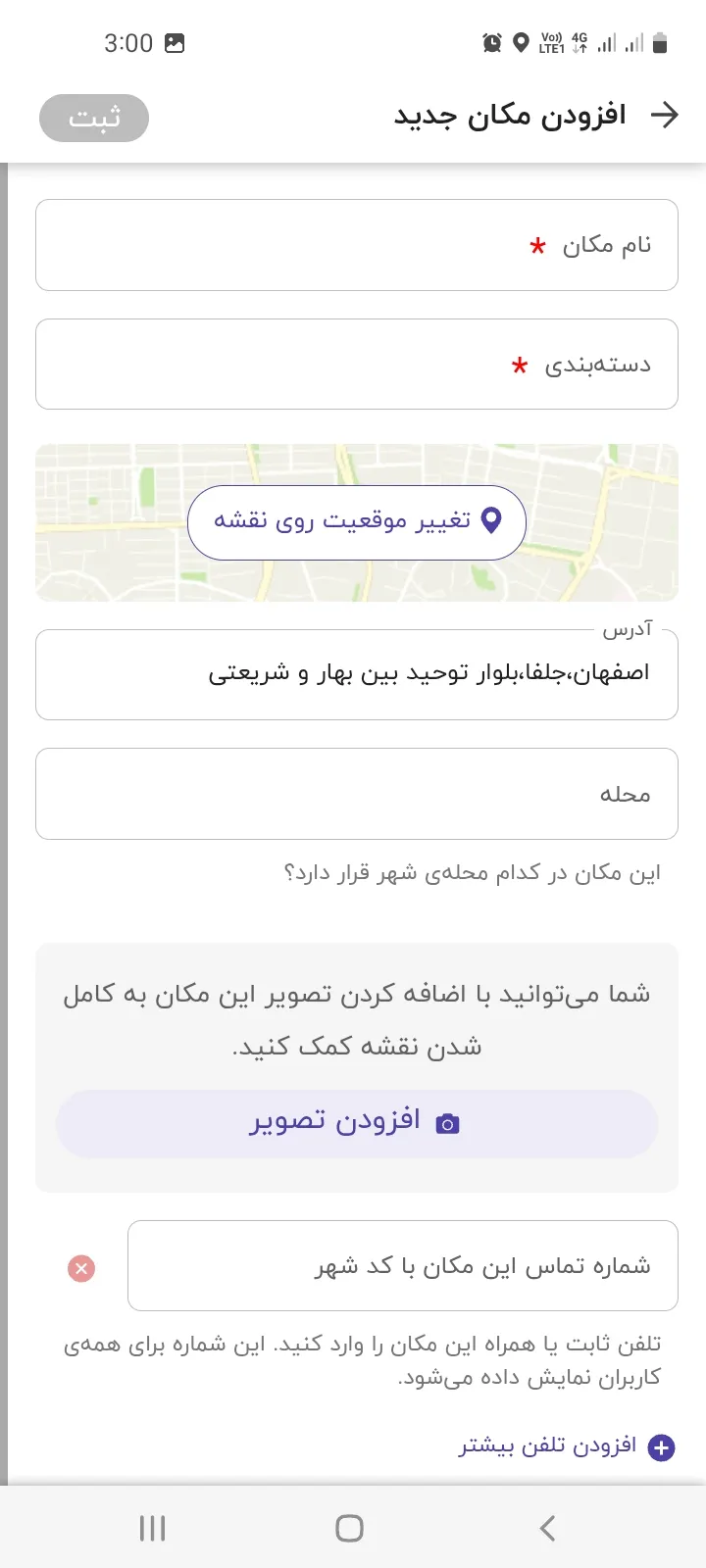
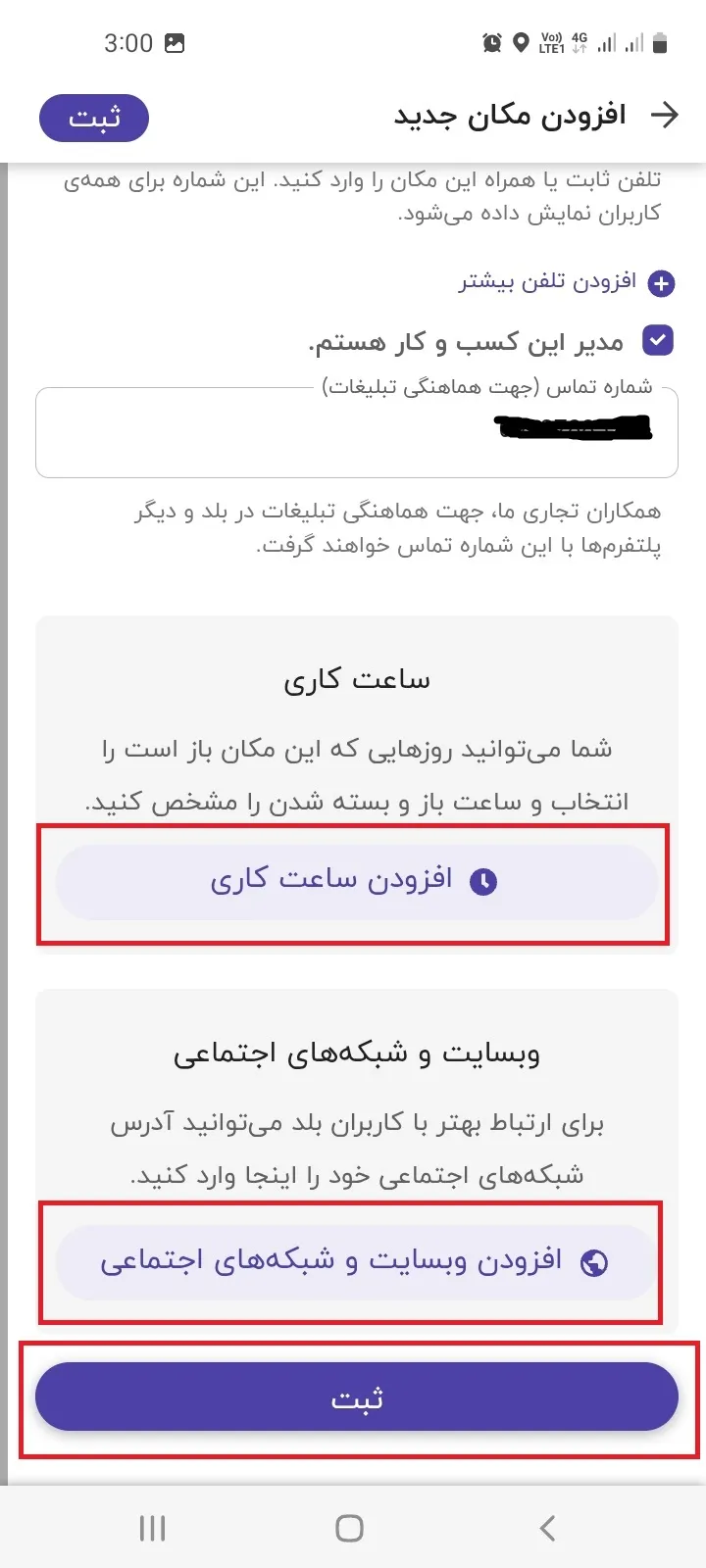
مرحله ششم: شماره تماس ثابت مطب را با کد شهر وارد کنید. برای دسترسی به پنل مدیریتی اختصاصی، حتماً تیک گزینه «مدیر این کسب و کار هستم» را فعال کنید.
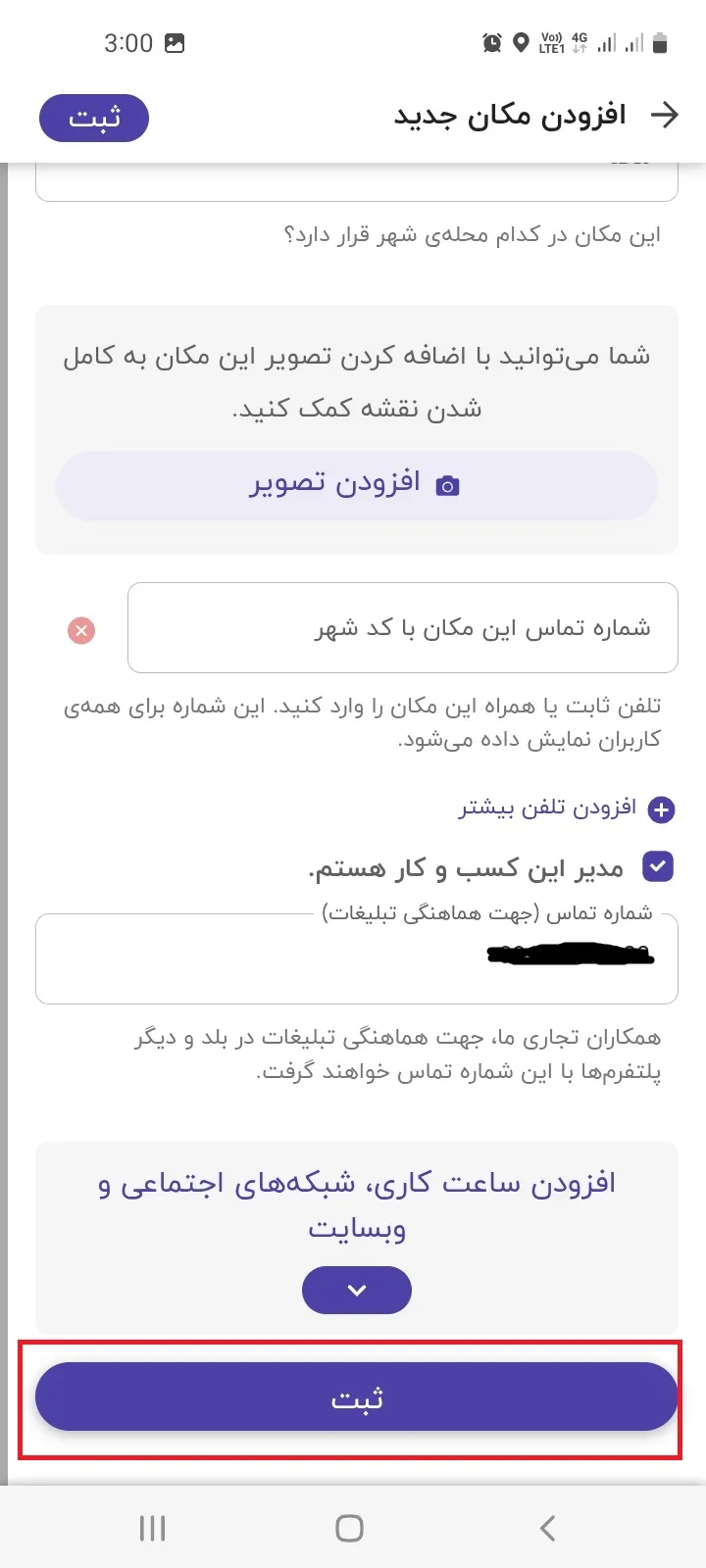
مرحله هفتم: در نهایت جزئیات تکمیلی شامل ساعات کاری پذیرش، آدرس وبسایت (برای رزرو آنلاین نوبت) و شبکههای اجتماعی را اضافه کرده و دکمه «ثبت» را لمس کنید.
چکلیست طلایی ثبت لوکیشن؛ گام اول برای دریافت تیک آبی
برای اینکه فرآیند ثبت مکان مطب شما در هر سه پلتفرم بدون نقص انجام شود و بیشترین ورودی را از سرچ گوگل و مسیریابها دریافت کنید، رعایت نکات زیر الزامی است:
ارتقای جایگاه و تبلیغات هدفمند در نشان و بلد
پس از ثبت موفقیتآمیز لوکیشن مطب، ممکن است به دلیل رقابت بالا در منطقه جغرافیایی خود، تمایل داشته باشید سریعتر و بالاتر از رقبا به بیماران معرفی شوید. هر دو مسیریاب نشان و بلد با ارائه پلتفرمهای تبلیغاتی هوشمند، این امکان را برای پزشکان و دندانپزشکان فراهم کردهاند.
۱. راهنمای گامبهگام فعالسازی تبلیغات «پین اختصاصی» در نشان
تبلیغ پین اختصاصی به شما این امکان را میدهد که لوگو یا نام مطب شما به صورت یک آیکون متمایز و شاخص روی نقشه نشان داده شود تا توجه رانندگان و عابران را جلب کند. توجه داشته باشید که پیششرط خرید تبلیغات، ثبت اولیه و تایید مطب شما روی نقشه نشان است.
مراحل خرید و فعالسازی تبلیغ در نشان:
ورود به پنل: وارد پنل مدیریت کسبوکار نشان (لینک) شده و به حساب کاربری خود وارد شوید.
تایید شماره همراه: شماره تلفن همراهی را که در زمان ثبتنام اولیه مطب وارد کرده بودید، ثبت کنید.
احراز هویت: کد تایید ۴ رقمی ارسالشده به تلفن همراه خود را در کادر مربوطه وارد و تایید کنید.
انتخاب لوکیشن مطب: اگر مدیریت چند مطب یا کلینیک را بر عهده دارید، لوکیشن مدنظرتان را پیدا کرده و گزینه «مشاهده» را انتخاب کنید.
ورود به بخش تبلیغات: در منوی باز شده، روی گزینه «تبلیغ در نشان» کلیک کنید.
انتخاب نوع تبلیغ: گزینه «مشاهده» را در کادر مربوط به «تبلیغ پین اختصاصی» انتخاب کنید.
شارژ کیف پول: برای شروع فرآیند، گزینه «شارژ حساب» را انتخاب کرده و بودجه مدنظر خود را پرداخت کنید.
مطالعه قوانین: در صفحه توضیحات و قوانین نمایش داده شده، گزینه «متوجه شدم» را لمس کنید.
تنظیم متن تبلیغ: متن پین اختصاصی خود را (که قرار است روی نقشه به کاربران نمایش داده شود) در ۲ سطر و نهایتاً در ۴ کلمه (مثال: مطب دندانپزشکی / دکتر نجمه اخلاقی) تنظیم، ثبت و تایید کنید.
وضعیت فعالسازی: پس از تایید مراحل بالا و پرداخت آنلاین، کمپین تبلیغاتی شما در وضعیت «در حال بررسی» قرار میگیرد. کارشناسان نشان پس از بررسیهای لازم، طی ۲۴ ساعت کاری تبلیغات شما را فعال خواهند کرد.
۲. راهنمای فعالسازی تبلیغات محلی در مسیریاب بلد
مسیریاب بلد نیز راهکاری هوشمند برای نمایش برجستهتر کلینیکها و مطبهای پزشکی در نتایج جستجوی کاربران در نظر گرفته است. این ابزار به شما کمک میکند تا به عنوان پیشنهاد اول به بیمارانی که در نزدیکی شما به دنبال خدمات درمانی هستند، معرفی شوید.
فرآیند تبلیغات در بلد بر اساس تنظیم و تکمیل فرم درخواست مشاوره و فعالسازی انجام میشود. برای این کار کافی وارد لینک زیر شوید:
https://business.neshan.org/login
پس از ارسال فرم، کارشناسان پشتیبانی بلد جهت ارائه پکیجهای ارتقای رتبه و تعرفههای کلیکی با شما تماس خواهند گرفت.
نتیجهگیری و گام بعدی
ثبت مطب در مسیریابها سادهترین و در عین حال پربازدهترین روش بازاریابی دیجیتال برای پزشکان و دندانپزشکان است. با اجرای گامبهگام مراحل بالا، شاهراه ورودی مراجعان جدید از طریق نقشههای آنلاین را به روی مطب خود باز کنید. اگر به دنبال ارتقای رتبه و افزایش زنگخور مطب خود هستید، فعالسازی پنلهای تبلیغاتی محلی در نشان و بلد گام بعدی شما خواهد بود.